Lorsqu’on fait de la photo et qu’on souhaite vraiment voir ses images dans de bonnes conditions, la question de l’impression se pose un jour. Les photos prennent une toute autre dimension lorsqu’elles sont imprimées. C’est quand même dommage de les regarder uniquement sur un écran. L’impression c’est ce qui fait passer nos photos dans le monde réel.
Il existe plein de manières d’imprimer ses photos. On peut le faire à la maison ou passer par un service d’impression. Il n’y a pas de bonne ou mauvaise façon de le faire, ce qui compte c’est de choisir celle qui nous convient.
Pour regrouper un grand nombre de photos dans un format compact tout en bénéficiant d’une grande qualité d’impression, la réalisation d’un livre photo est une solution intéressante. C’est ce qui va être abordé dans cet article.
Pour la réalisation du livre qui va servir d’exemple tout au long de cet article, j’ai choisi Saal Digital.

Si vous souhaitez imprimer vos photos ou créer votre propre livre photo, bénéficiez d’une remise de 30% chez Saal Digital en utilisant le lien ci dessous :
1 – Définir l’intention
Comme pour tout projet, il faut se poser la question de l’objectif. C’est cet objectif qui va être primordial pour pouvoir passer aux étapes suivantes. Ce livre photo servira-t’il de présentation d’un ensemble de photos sans thème particulier ? Est-ce que je vais utiliser ce livre photo pour présenter une collection de photos issues d’un voyage ? Vais-je utiliser ce support pour présenter des photos abordant une thématique particulière ? Un livre photo peut également être utilisé pour garder un souvenir d’un événement : mariage, baptême, fête de famille…
Pour le livre photo qui me sert d’exemple dans cet article, j’ai choisi de l’utiliser pour aborder un thème : la photo locale. Je travaille sur ce principe depuis plusieurs années. L’idée c’est de montrer qu’il n’est pas obligatoire de partir loin pour faire de la photo de paysage. Parfois, tout se trouve à proximité. J’ai décliné ce concept sur plusieurs supports : vidéos sur ma chaîne Youtube, impressions et exposition virtuelle sur mon site internet. J’ai eu envie de regrouper ces photos dans un livre.
A partir du moment où l’objectif est défini, on y voit un peu plus clair et l’étape suivante s’en trouve simplifiée.
2 – Choisir les photos
Une étape délicate mais le simple fait d’avoir défini un objectif limite déjà le choix et évite de se disperser. Il est utile de procéder en plusieurs étapes et surtout de prendre son temps. Lightroom Classic est le logiciel qui est pris en exemple ici mais le principe peut s’appliquer avec d’autres outils.
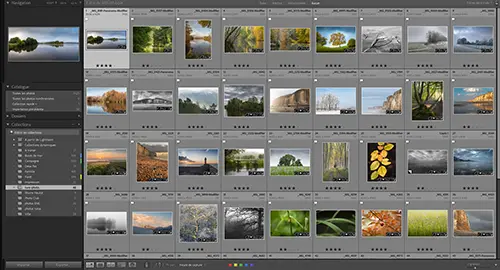
L’utilisation d’une collection va être très utile. Vous pouvez créer une collection classique, une collection rapide avant de la transformer par la suite en collection classique ou vous pouvez utiliser une collection dynamique. Tout dépend de votre objectif initial.
Vous souhaitez utiliser ce livre pour présenter vos meilleures photos ? Dans ce cas, la collection dynamique est intéressante. Par exemple, définissez le critère de sélection sur la note de 5 étoiles. Toutes les photos auxquelles vous donnerez cette note iront automatiquement dans votre collection. La collection rapide est une alternative intéressante. Utilisez le raccourci B pour ajouter rapidement les photos à la collection rapide. Vous pouvez également activer le verrouillage des majuscules de votre clavier pour passer automatiquement à la photo suivante dès que vous mettez un attribut une sur une photo.
Ce livre présentera les photos d’un évènement ou d’un voyage ? Commencez par utiliser un filtre de bibliothèque par afficher uniquement les photos correspondant à la date de l’évènement ou du voyage. Utilisez ensuite les collections comme vu précédemment.
Si votre livre photo aborde un thème particulier, vous avez peut-être déjà organisé vos photos sous forme de collections ou à l’aide mots clés. Dans ce cas, créez une collection classique pour regrouper les photos que vous souhaitez mettre dans votre livre.
Le choix des photos peut se faire en plusieurs étapes ou passes. Pour la première passe, procédez simplement, à l’instinct. Une photo vous plaît ? Alors mettez-la dans la collection. Ne raisonnez pas encore sur l’aspect technique ou sur la cohérence du projet. Vous allez peut-être vous retrouver avec un grand nombre d’images mais ça n’est pas un critère pour le moment.
Il est très important de faire une pause entre chaque passe. Laissez reposer quelques heures voir quelques jours avant de faire la deuxième passe.
Pour la deuxième passe, parcourez de nouveau l’ensemble de vos photos pour voir si certaines des photos que vous n’avez pas retenues lors de la première passe pourraient rejoindre les photos retenues.
Parcourez ensuite les photos retenues pour voir si finalement certaines ne sont pas à leur place.
Pour la troisième passe, peut-être la plus difficile, marquez vos photos préférées parmi toutes celles que vous avez déjà retenues. C’est également à cette étape que vous allez commencer à réfléchir à la cohérence de votre livre. Réfléchissez aux photos qui vont bien s’associer, à des séries qui pourraient raconter une histoire, ou, on contraire, à des photos qui vont venir s’opposer. Vous pouvez prendre en compte aussi bien le sujet que les couleurs. C’est lors de cette étape que des choix difficiles vont peut-être devoir être faits. Là aussi, faites régulièrement des pauses.
Une fois que votre choix est fait, il ne reste plus qu’à exporter vos images.
3 – Exporter les photos
Créez un dossier spécifique à votre projet de livre et exportez-y les photos. Ne redimensionnez pas vos photos car vous ne savez pas encore exactement à quelle taille vous allez les utiliser. Vous pouvez les exporter en tiff ou en jpeg. Un jpeg en qualité maximale sera de très bonne qualité pour un poids de fichier contenu. Le tiff est un format non compressé mais beaucoup plus lourd. L’espace colorimétrique Adobe RVB me semble être à privilégier car le sRVB est un espace destiné à un affichage en ligne. Inutile de convertir ensuite en CMJN car votre livre sera imprimé sur du papier photo par des imprimantes spécialisées. La conversion CMJN concerne l’impression sur presse offset et il s’agit d’un produit différent de celui dont il est question dans cet article.
4 – Choix du type de livre
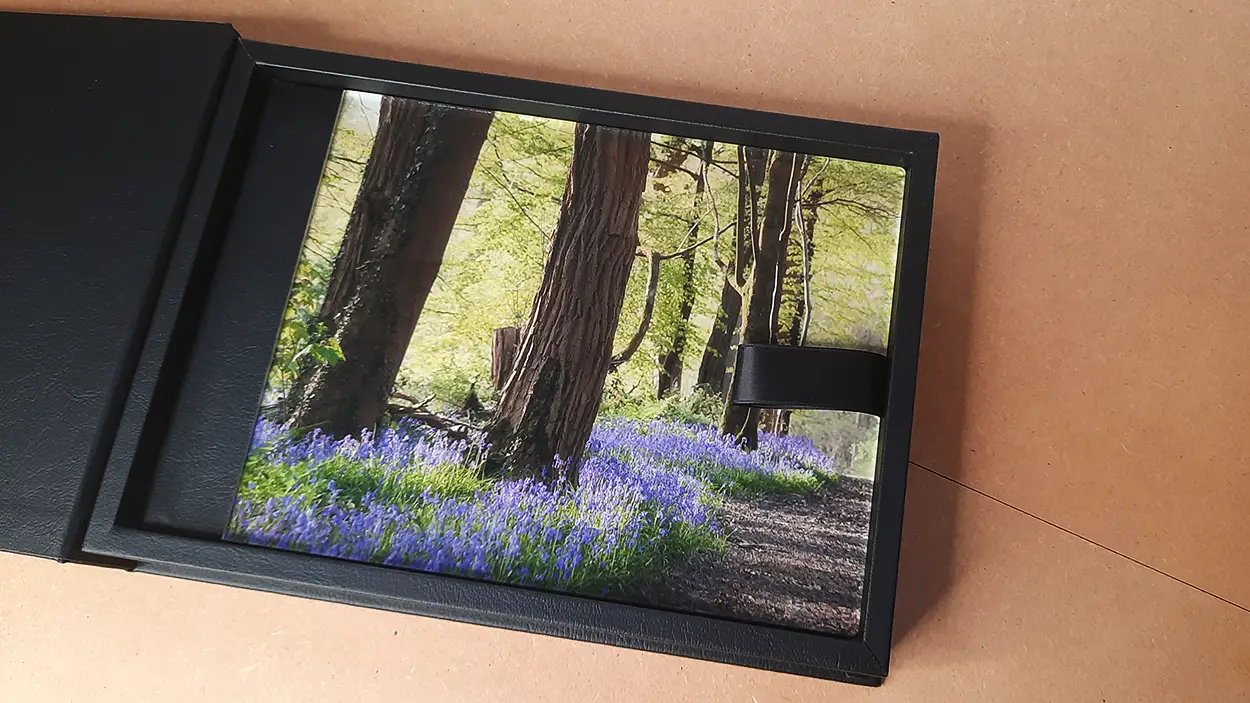
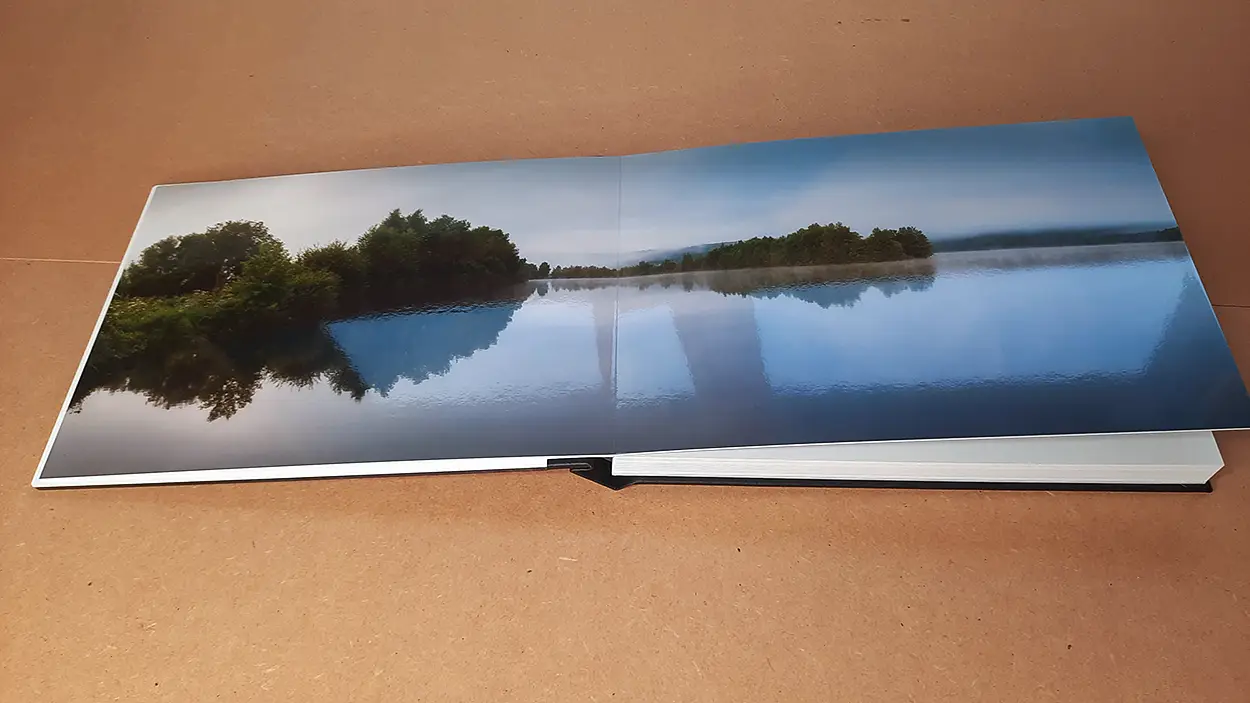
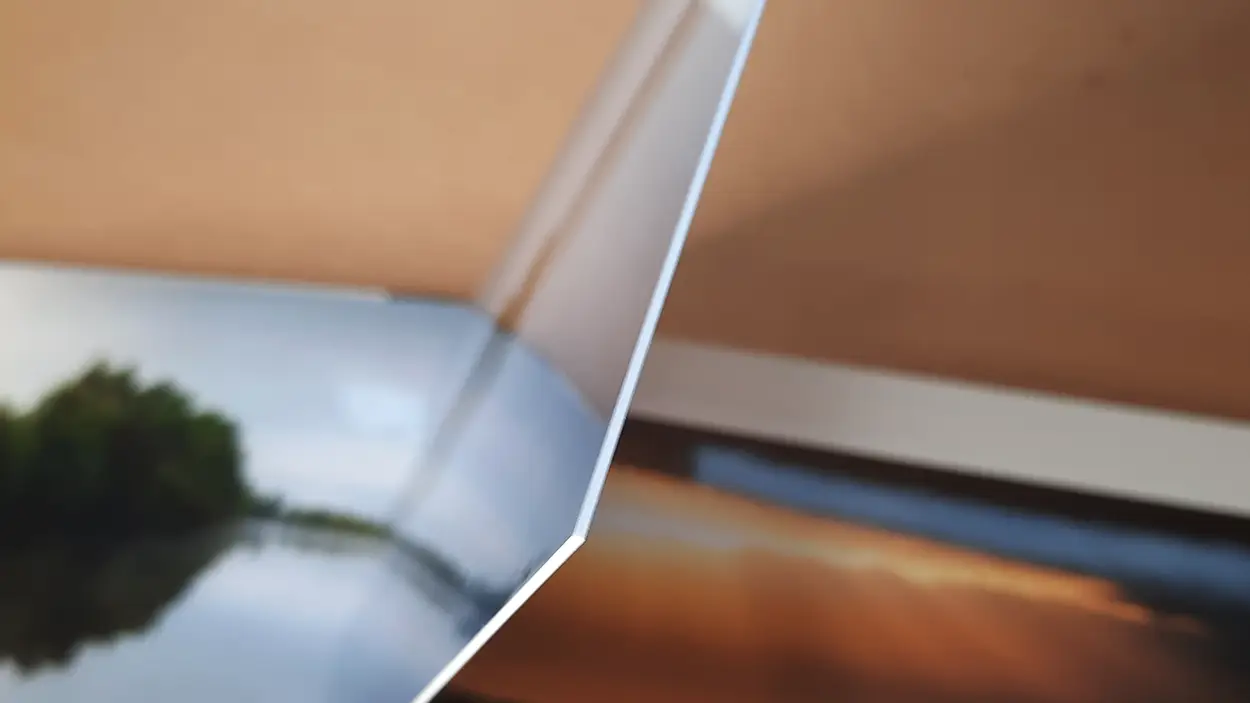
Pour la création de ce livre j’ai saisi l’opportunité proposée par Saal Digital de tester leur livre photo XT Professional Line. J’ai déjà eu l’occasion d’utiliser ce service pour l’impression sur différents supports et je n’ai jamais été déçu. Le livre photo XT Professional Line est un produit haut de gamme. Un de ses points forts est le système de reliure à plat qui permet d’avoir une surface d’impression sur toute la largeur du livre. La série XT signifie que les pages sont extra épaisses.
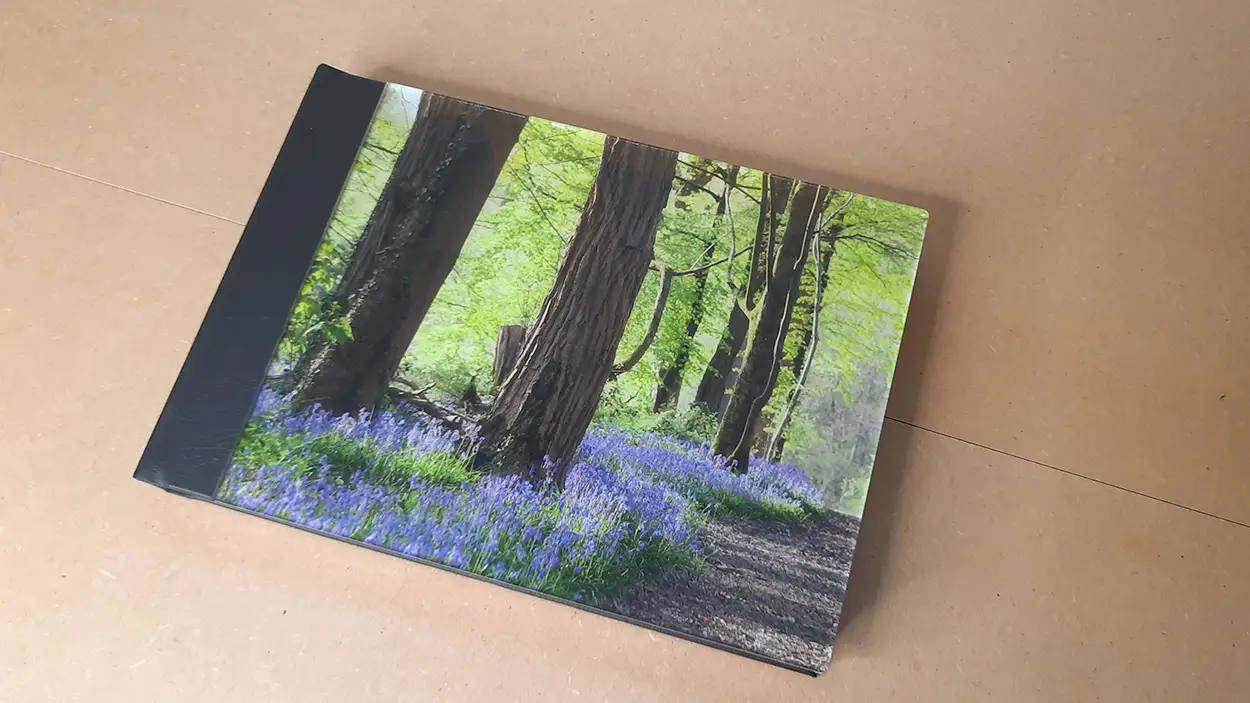
La série Professional Line permet de personnaliser la couverture avec une photo imprimée sur verre acrylique ou sur aluminium brossé.
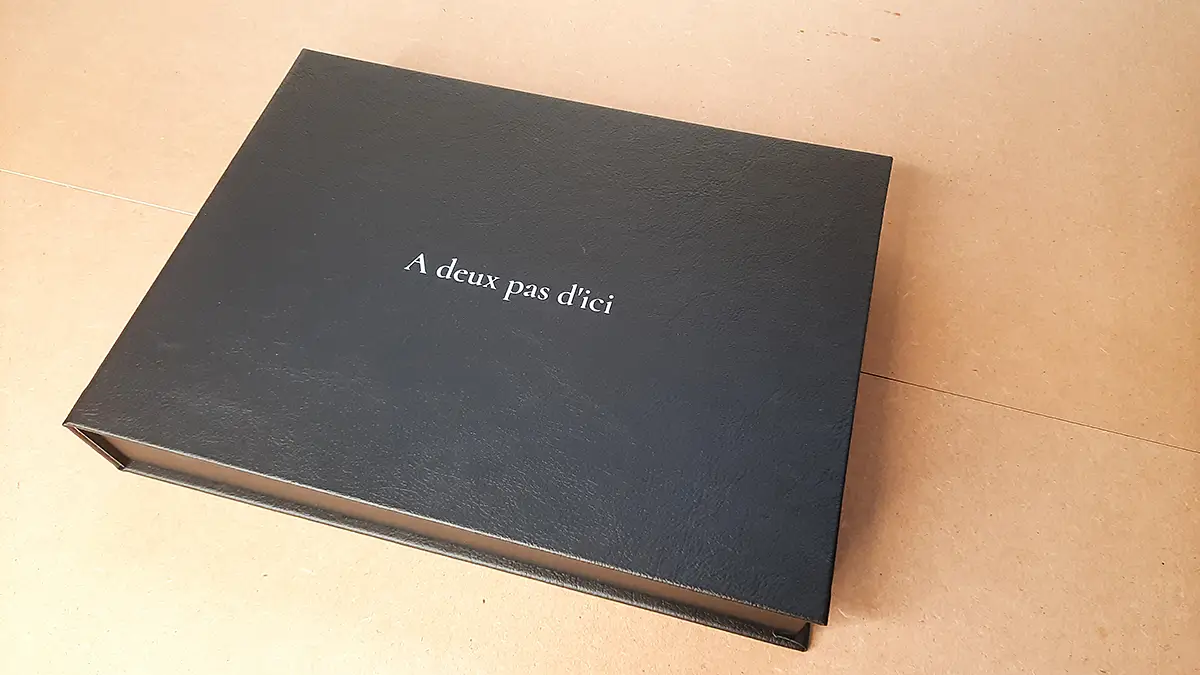
Il est possible de choisir un coffret cadeau. Ce coffret renforce l’aspect haut de gamme du produit. Il est proposé en différentes finitions. On peut le personnaliser avec l’ajout d’une photo sur verre acrylique ou alu. Il est également possible de le personnaliser avec du texte ou des éléments visuels.
Le premier choix à faire est celui du format.
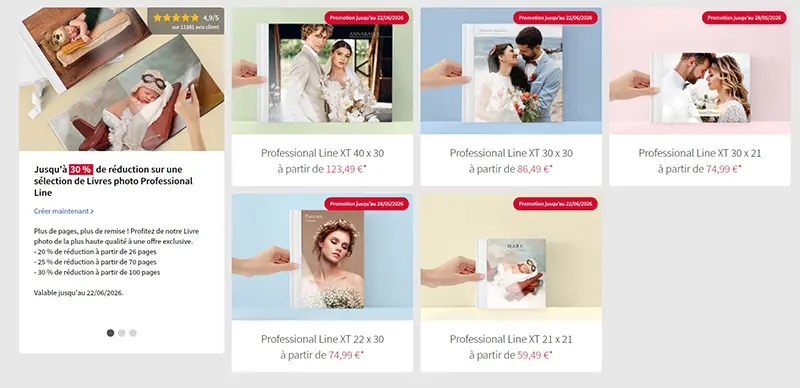
Ce dernier va avoir une grande importance sur l’aspect du produit fini. Vous pouvez prendre en compte le format le plus utilisé dans vos images : portrait, paysage, carré. Vous devez également garder à l’esprit que plus le format du livre sera grand plus la définition de vos images devra être grande. Surtout si vous souhaitez présenter des photos occupant toute la largeur du livre. Par exemple, sur un 40x30cm, une photo pleine largeur sur deux pages mesurera environ 80cm.
Pour le livre que j’utilise en exemple ici, j’ai choisi un format 30x21cm. Ce format correspond à un rapport de proportion 3:2 qui est aussi celui de la plupart de mes photos.
Lors du choix des options, il est possible de choisir plusieurs type de papiers : brillant, mat, satiné ou impression mate haut de gamme. J’ai choisi le papier Fujifilm Crystal Archive HD brillant car je trouve ce type de papier bien adapté à tous les types d’images. Aussi bien pour de la couleur que pour du noir et blanc.
Pour la création de ce livre j’ai choisi d’utiliser le logiciel de Saal Digital mais il est également possible de le faire en ligne. Le logiciel est très simple d’utilisation et propose beaucoup d’options et d’outils pour nous assister dans la création du livre.
5 – Dans quel ordre mettre les photos ?
Avant toute chose, il faut prendre le temps de la réflexion. Car une autre partie difficile dans la création d’un livre c’est de savoir dans quel ordre mettre ses photos. Il y a des situations où cette question sera moins pertinente. Pour un voyage ou un événement, l’ordre chronologique est a priori le plus adapté.
Mais que faire lorsqu’on est sur un portfolio ou un livre thématique ?
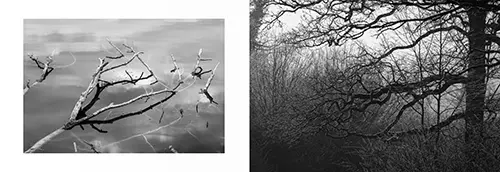
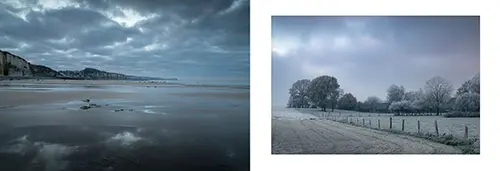
Pour le livre que j’ai créé je n’ai pas souhaité regrouper les photos en fonction du lieu. Je n’ai pas mis toutes les photos de bord de mer ensemble puis toutes les photos de forêt ensemble. Je suis parti sur une association par couleur.
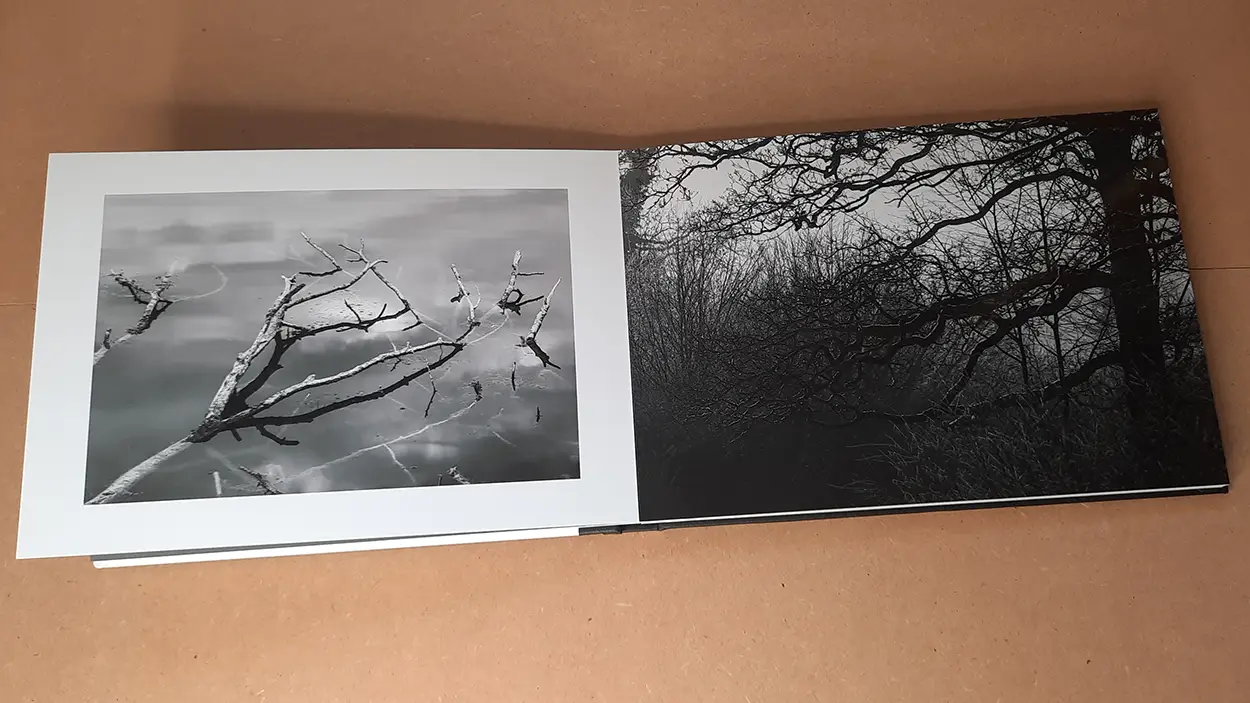
J’ai des photos qui ont essentiellement des tons chauds, d’autres qui ont des tons froids et quelques une en noir et blanc.
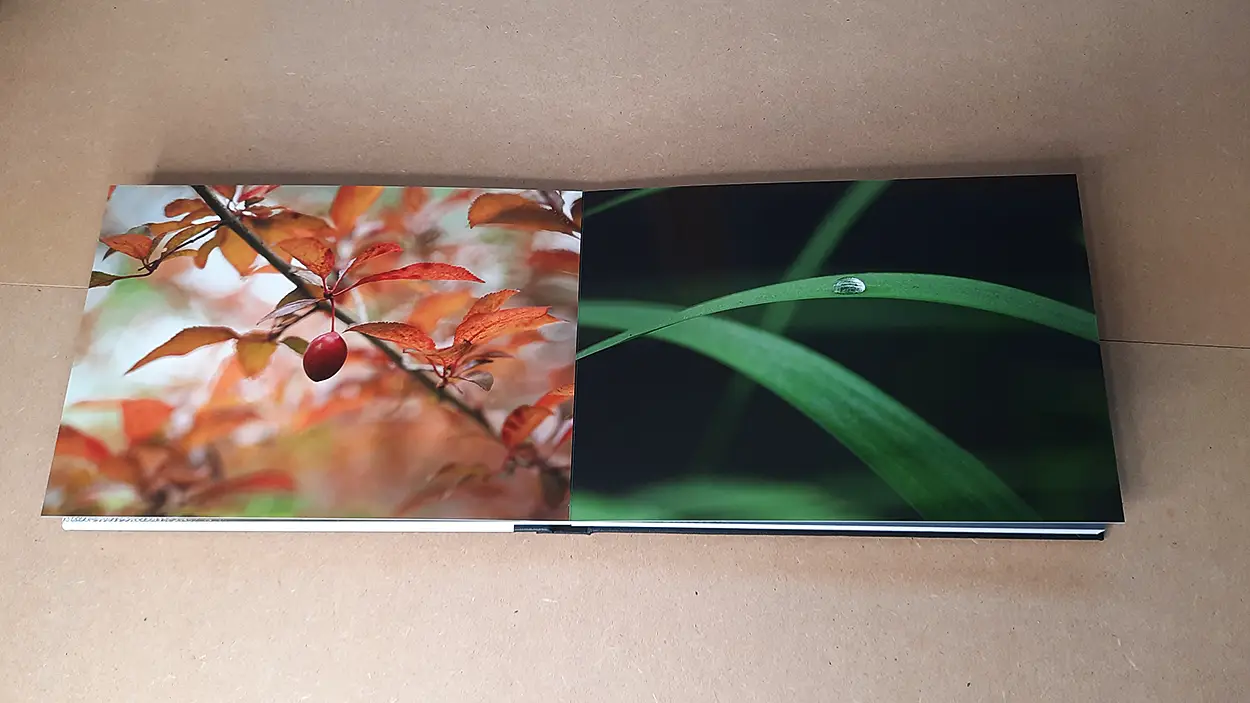
J’ai donc découpé ce livre en quatre parties. J’ai commencé par des photos avec des tons chauds. Ensuite, j’ai utilisé quelques photos en noir et blanc pour faire une transition. J’ai poursuivi avec des photos moins colorées pour finir, vers la fin du livre, par réintroduire des photos plus colorées. A partir de là, j’avais une idée beaucoup plus claire de l’ordre dans lequel j’allais mettre mes photos.
6 – Quelle mise en page ?
Il ne s’agit pas seulement de réfléchir à la mise en page des pages individuellement, il faut avoir une vision d’ensemble du livre. Une mise en page, c’est comme du rythme. Il y a des boucles et des ruptures.
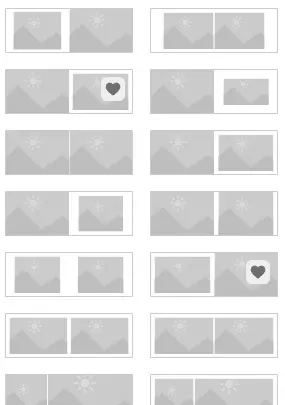
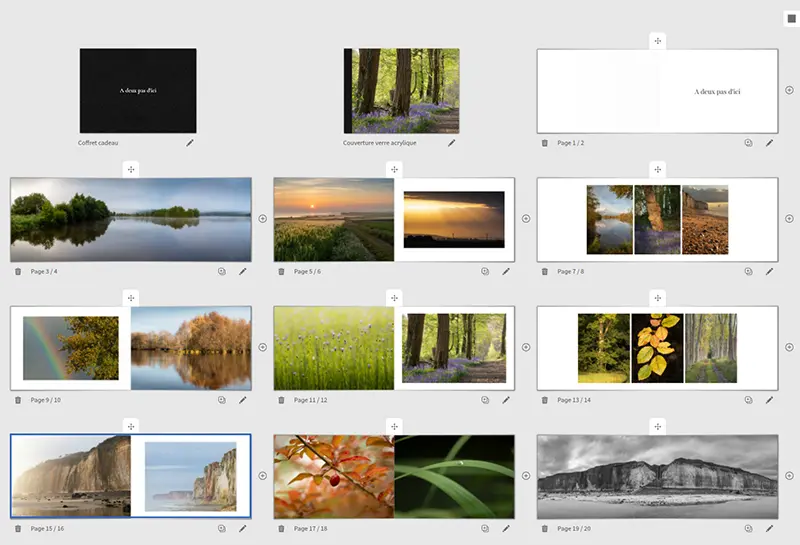
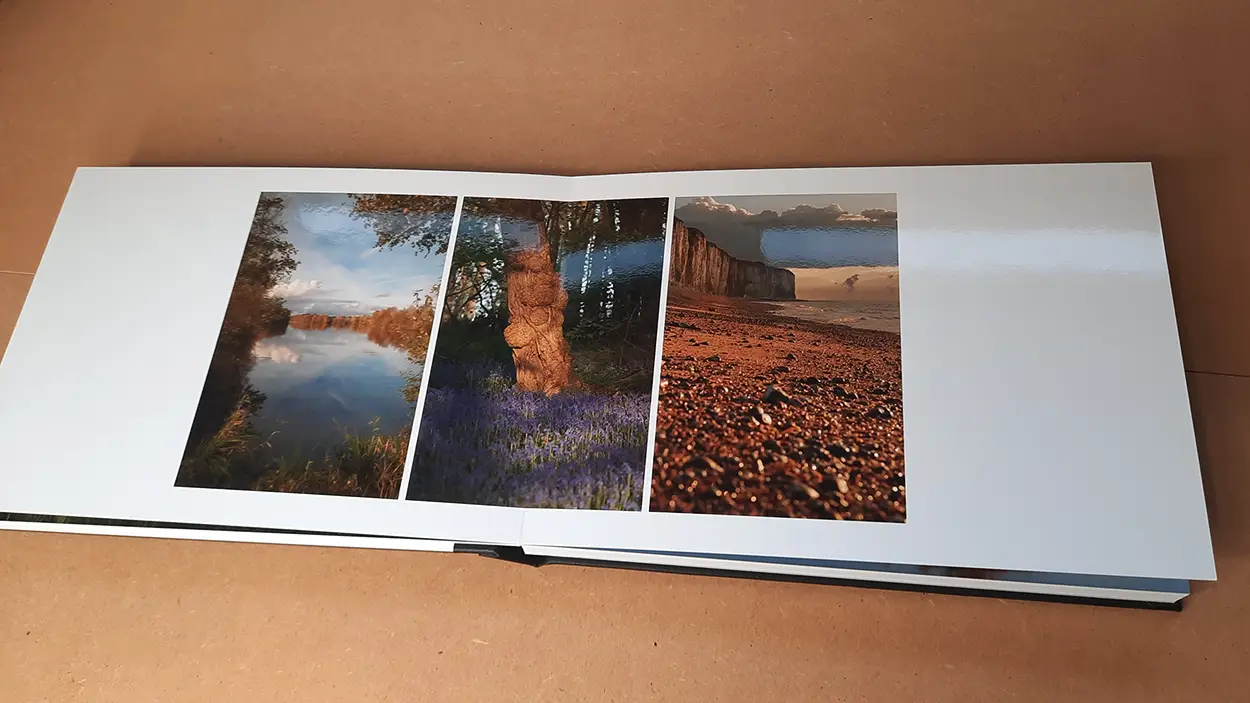
Pour les boucles, j’ai choisi d’utiliser 3 mises en forme : pleine page à droite et photo encadrée à gauche, pleine page à gauche et photo encadrée à droite et triptyque.
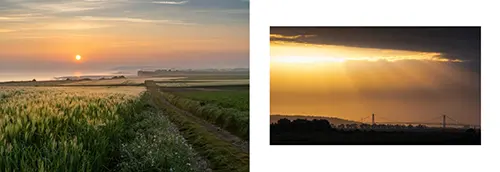
Il y a plusieurs ruptures dans le livre représentées par des photos panoramiques.
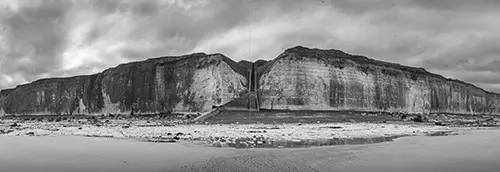
Il y a une page qui sert de transition entre les deux parties principales du livre. C’est la seule qui est composée de deux photos en pleine page.
En adoptant un rythme, vous structurez votre livre. Vous évitez d’avoir une mise en page différente à chaque page ce qui donnerait un aspect brouillon au livre. Vous évitez également d’avoir toujours la même mise en forme ce qui donnerait un aspect monotone.
L’avantage d’utiliser le logiciel de Saal Digital c’est qu’il propose un grand nombre de modèles de mises en page. Une fois que vous avez repéré vos mises en page préférées, vous pouvez les marquer en tant que favorites pour ne plus afficher que celles là.
7 – Conception du livre
Une fois que le logiciel est démarré, affichez le contenu du dossier dans lequel vous avez exporté vos photos. Toutes les photos apparaissent sous forme de liste à gauche de l’écran.
Gardez le choix de la photo de couverture pour la fin. La page qui suit, qui s’appelle la deuxième de couverture, peut recevoir une photo. Personnellement, je préfère la laisser vierge. En page 3, il peut être intéressant de mettre un petit texte d’introduction ou simplement une répétition du titre du livre. L’avantage c’est que vous commencez à mettre des photos sur la double page suivante. Pour mon livre, j’ai choisi de mettre une photo panoramique pour profiter dès le départ de la reliure à plat et pour commencer par un effet « Wahou ! ».
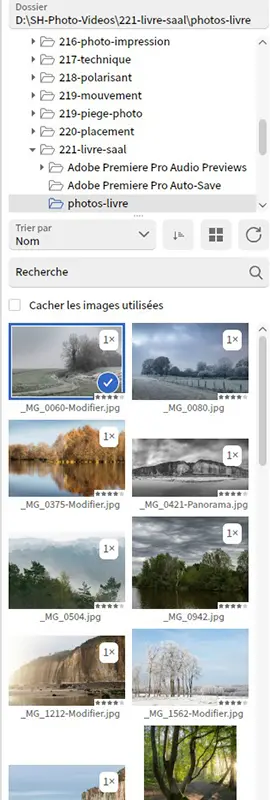
Dans la partie droite de l’écran, vous retrouvez les modèles de page. Explorez-les pour trouver les mises en forme que vous souhaitez utiliser et cliquez sur l’icône en forme de cœur pour les mettre dans les favoris. Vous avez ensuite la possibilité de n’afficher que les favoris ce qui vous évite de parcourir la liste des modèles à chaque fois.
Pour appliquer un modèle de page, cliquez dessus. Ensuite, depuis la partie gauche de l’écran, sélectionnez la photo choisie et faites-la glisser à l’endroit où vous souhaitez la poser dans votre page. Elle se place automatiquement dans l’emplacement réservé. L’image s’ajuste automatiquement.
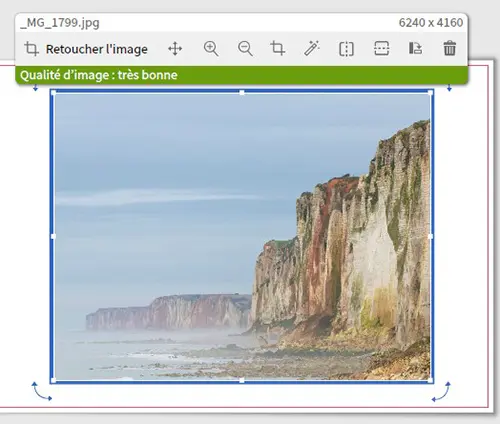
Une fois l’image en place, un barre flottante apparaît. Elle permet de vérifier la qualité de l’image et d’y apporter des modifications.
Au fur et à mesure que vous avancez dans la conception de votre livre, changez le mode d’affichage pour avoir un aperçu globale de votre livre. Dans ce mode, vous pouvez également changer l’ordre des pages, en insérer, en supprimer, en dupliquer ou les modifier.
L’outil proposé par Saal Digital permet à la fois d’utiliser des outils qui permettent de simplifier la mise en page de votre livre. Il propose également suffisamment d’outils avancés pour vous donner la possibilité de créer un livre photo totalement personnalisé avec ou sans texte.
Une fois que vous avez placé toutes les photos, terminez par la photo de couverture. Choisissez la photo qui vous semble la plus représentative de votre livre. C’est la raison pour laquelle je vous recommande de la choisir à la fin.
Avant de passer à la dernière étape, faites une pause. Revenez sur votre livre quelques heures plus tard ou le lendemain. Avec un regard reposé, on est parfois amené à faire des choix différents.
8 – Dernière étape
Une fois que vous avez passé en revu vos photos, que vous avez vérifié les alignements, relu les textes, vous pouvez cliquer sur le bouton « Ajouter au panier ». Après d’ultimes vérifications quant aux choix de vos options, vous pourrez finaliser votre commande et choisir votre mode de livraison.
Galerie d'images du produit final
9 – Créez votre livre photo
La création d’un livre photo, à partir du moment où on le fait avec méthode et en prenant son temps, est très gratifiante. En utilisant les bons outils, la conception est fluide et facile. Le résultat est satisfaisant car les photos prennent un toute autre dimension que sur un écran. Un livre c’est aussi un bon moyen de conserver un souvenir et de laisser une trace. C’est un moment partagé avec celles et ceux qui vont le parcourir à l’avenir.
J’espère que cet article va vous donner envie de vous lancer dans la création de votre propre livre.
N’hésitez pas à partager votre expérience et à poser vos questions en utilisant les commentaires.
Si vous souhaitez imprimer vos photos ou créer votre propre livre photo, bénéficiez d’une remise de 30% chez Saal Digital en utilisant le lien ci dessous :
Voir la vidéo
Au cours de cette vidéo, je reviens sur les étapes de la création du livre photo.
Cliquez sur l’image pour voir la vidéo sur Youtube.